
Producto · 1.3
Hecho para quien empieza en construcción.
Lleva clientes y trabajos, convierte presupuestos en facturas, factura con impuesto sobre la venta e instrucciones de pago, Guardar como PDF, anula errores con claridad y guarda copias — todo en tu computadora. Un asistente de primer uso te pone en marcha. La interfaz en español es una actualización gratuita.
América Latina: presupuestos, seguimiento de trabajos y solicitudes de pago. No emite CFDI ni facturas fiscales oficiales.
Clientes y trabajos
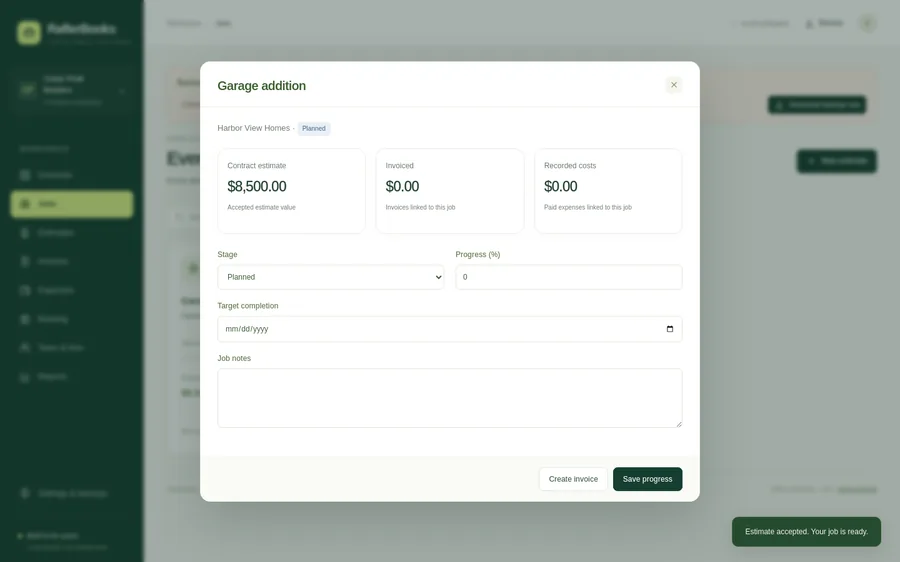
Mantén clientes y registros de trabajo en un solo espacio. Pasa de presupuesto a trabajo a factura sin malabarismos con hojas de cálculo.
Facturas con impuesto sobre la venta
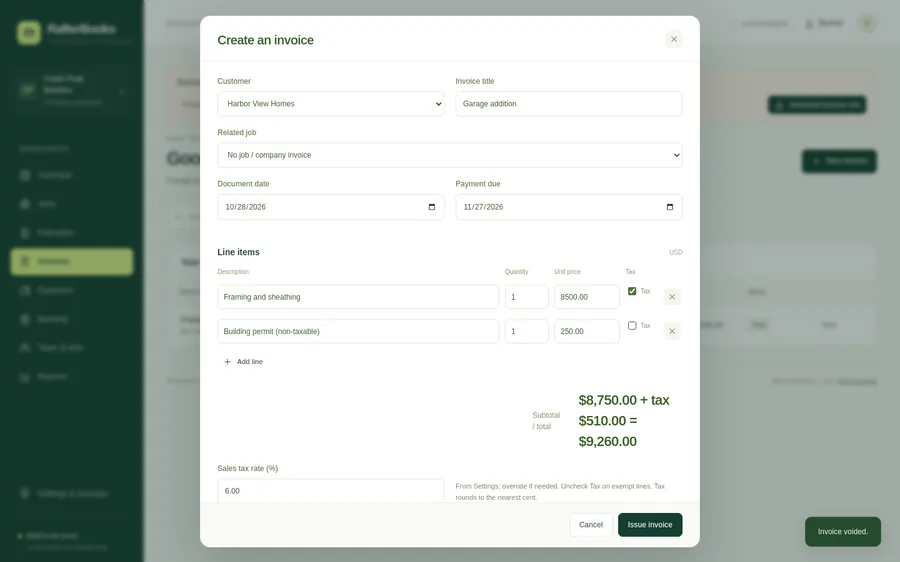
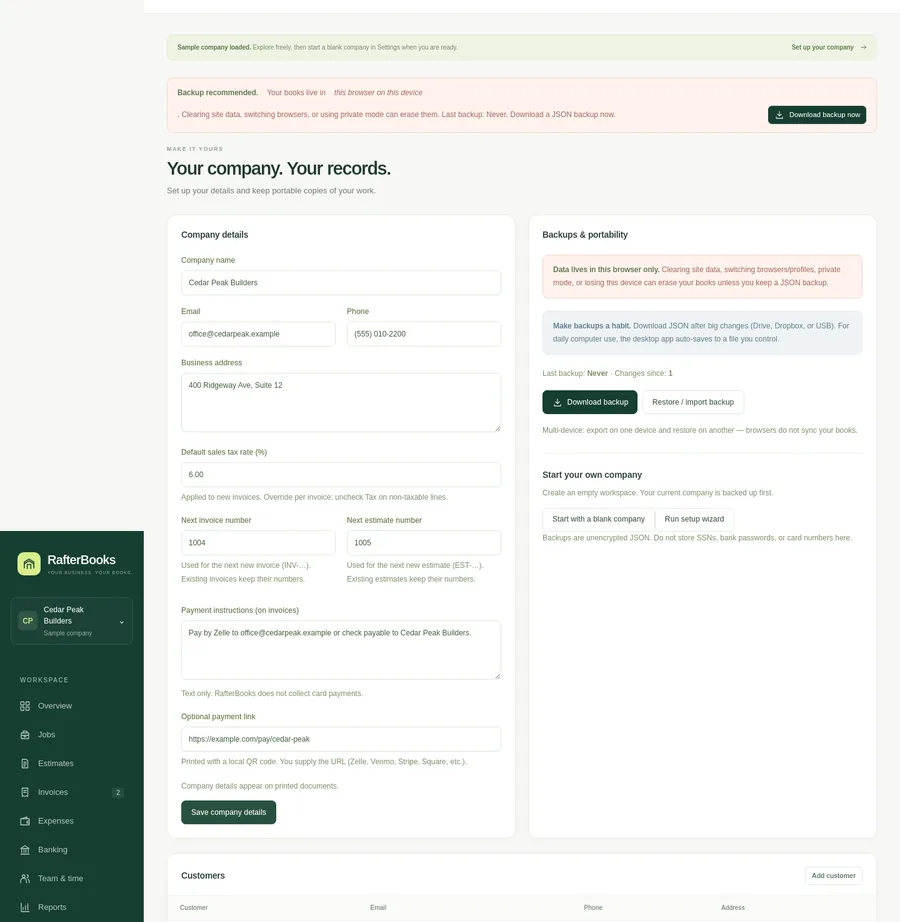
Define una tasa predeterminada de la empresa (empieza en 0%), cámbiala por factura y marca partidas gravables. RafterBooks calcula totales — no declara impuestos ni emite CFDI.
Anular facturas
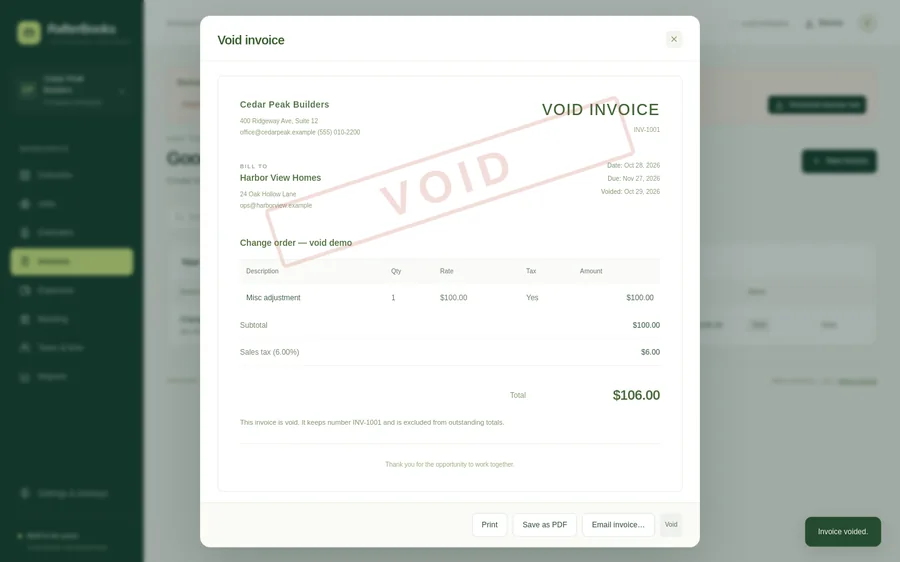
Anular conserva el número de factura, muestra ANULADA al imprimir y la saca de los totales pendientes. Dejas el historial claro cuando cambia un trabajo.
¿Mis clientes pueden pagar con tarjeta?
Sí, con tu propio enlace de pago de Square, Stripe o PayPal. El cliente paga en ese servicio, que cobra su comisión normal, y tú registras el pago en RafterBooks. RafterBooks no procesa tarjetas ni marca las facturas como pagadas automáticamente.
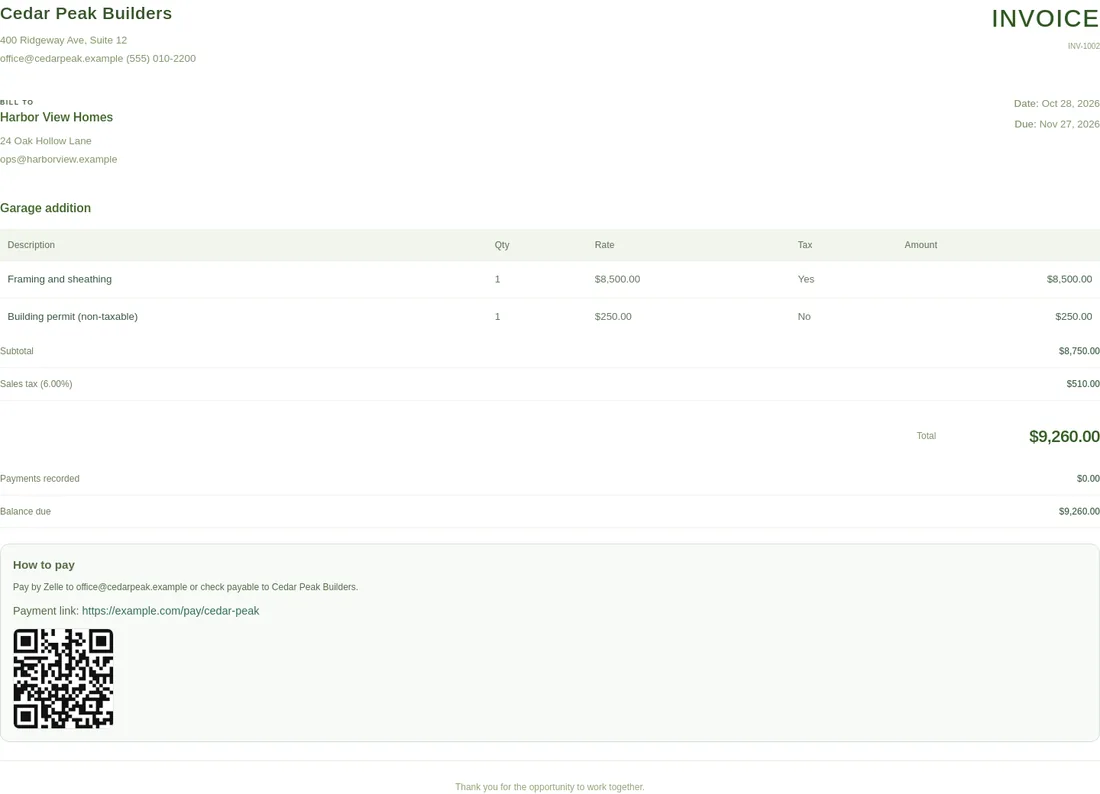
Agrega tu enlace de pago una vez en Configuración (o en el asistente de inicio). Las facturas imprimen «Pagar con tarjeta» (Square, Stripe o PayPal) o «Pagar en línea» (otros enlaces) con un código QR y la nota «Por favor indica el número de factura INV-xxxx y el importe $X.XX», y la misma línea va en el correo de la factura.
Guardar como PDF y Enviar factura por correo
Enviar factura por correo (y Enviar presupuesto por correo) abre la pantalla de impresión, donde eliges Guardar como PDF. Luego pulsa Abrir correo y tu propio programa de correo abre un borrador: dirección del cliente, número de factura, importe pendiente, vencimiento y cómo pagar. Tú adjuntas el PDF y lo envías. RafterBooks no envía correo por sí mismo. En la app de escritorio para Windows el PDF se guarda solo en Documents\RafterBooks\Invoices (o Estimates).
Costos, horas e informes
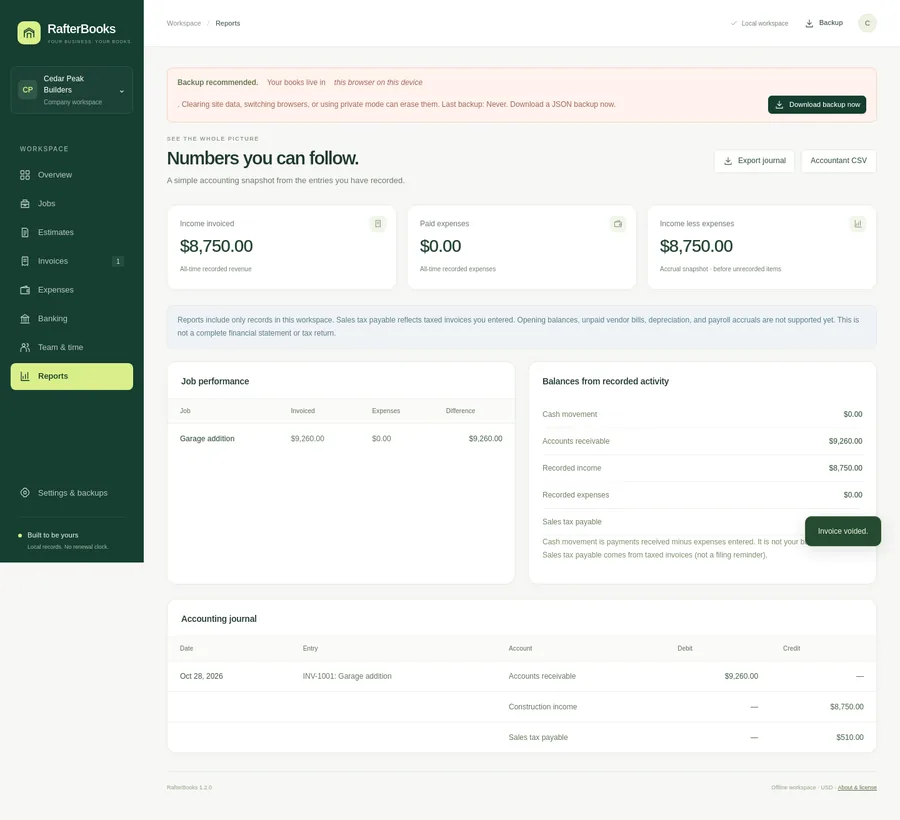
Registra gastos y horas de trabajadores, revisa un resumen del diario contable y mira informes de los trabajos que llevas.
Copias que son tuyas
Exporta y restaura copias JSON en ambas ediciones. En Windows, los cambios se guardan solos en Documents\RafterBooks con copias diarias (últimos 30 días). Puedes poner la carpeta en OneDrive o Dropbox.
Instalación y descarga
Navegador
Descarga RafterBooks.html desde tu biblioteca de compra. Ábrelo en Chrome o Edge. Sin instalación y sin cuenta. Después de descargar, no necesitas internet.
Windows
Descarga el zip de Windows, descomprímelo y ejecuta RafterBooks.exe. Windows 10 u 11 de 64 bits. La primera vez puede aparecer SmartScreen — ver abajo.
Windows SmartScreen
El programa de Windows aún no está firmado digitalmente, así que SmartScreen a menudo muestra una advertencia. Haz clic en Más información y luego en Ejecutar de todas formas. Si prefieres, usa la edición de navegador — ese camino no pasa por SmartScreen.
Reembolso
Escribe a support@rafterbooks.com. 14 días desde la compra, reembolso completo sin preguntas.
Límites honestos: no envía correo, no procesa tarjetas, no declara impuestos, no emite CFDI. Las instrucciones de pago y el QR son para cómo ya cobras. Registra pagos que ya recibiste.